Activity
Mon
Wed
Fri
Sun
Nov
Dec
Jan
Feb
Mar
Apr
May
Jun
Jul
Aug
Sep
What is this?
Less
More
AI 效率革命聯盟|解放雙手,10倍生產力
73
$99/m
AI Agent大師學院 VIP
184
5.0
$59/m
奇點研究所 × D11
642
$29/m
AI 執行力私酷群
3.1k
Free
AI Agent大師學院
12.5k
Free
AI導入執行室|JayLuxAI
2.6k
Free
AI Playground|AI x 應用力
1.4k
Free
爸媽共學團|跟孩子一起長大
1.5k
Free
9 contributions to AI 自動化中心

Jan 22 •
🎡 新朋友看這裡!解鎖免費資源攻略
你有沒有這樣的感覺 — 每天上班,有一大堆時間花在「不用腦但不能不做」的事上? 撈數據、整理報表、複製貼上、手動分類⋯⋯ 明明知道這些事不需要「人」來做,但就是沒有更好的辦法。 我是 Heison,做了 6 年電商,從助理做到經理,帶團隊把年營收從 300 萬美金做到 4500 萬美金。 帶團隊的過程中我發現一件事: 大量的工作時間被消耗在簡單、重複的任務上 — 撈評論、整理數據、做報表,其實這是每個行業都一樣的通病。 後來我用 AI 自動化建了一個系統,15 分鐘跑完團隊一天的工作量。 那一刻我明白: 會「用」AI 工具不算什麼,會「建」AI 系統才是真正的技能。 現在我專注教一件事 — 打造出屬於你自己的 AI 自動化系統。 不是教你追工具,是教你建系統。 因為每個人的應用場景都不一樣。 在這個社群你會看到: 🔥 真實案例 — 用 AI 自動化解決了什麼問題、省了多少時間 💡 觀念分享 — 為什麼大部分人用了 AI 還是沒有真正改變工作方式 💬 互動問答 — 你的工作痛點,我們一起想怎麼自動化 歡迎來到這裡 💪 先在下面留言告訴我:你現在工作中最重複、最浪費時間的一件事是什麼? 🚀 三步驟解鎖 Classroom 資源 Step 1|簽到打卡 在這篇貼文下方留言簽到,讓大家認識你! Step 2|自我介紹 發一篇貼文介紹自己~聊聊你是誰、做什麼、想在這裡獲得什麼? Step 3|互動升級 積極留言、給別人按讚,累積 5 積分即可升到 Level 2! 🎮 積分怎麼賺? • 你的貼文或留言被按讚 → +1 積分 • 升到 Level 2(5 積分)→ 解鎖 Classroom 免費資源 🎁 💡 小秘訣:發一篇用心的自我介紹,很容易就能拿到 5 個讚囉! 📋 社群小約定 ✅ 互相支持 — 分享想法、彼此鼓勵,一起成長! ✅ 尊重隱私 — 不外流任何人的個人資訊 ✅ 禁止推銷 — 不打廣告,但歡迎分享你的社群帳號(IG、YT、FB) ✅ 珍惜資源 — 社群內容僅供成員使用,請勿外傳 🚫 零騷擾 — 禁止私訊騷擾,違規直接移除 ✨ 你的小任務 ☐ 留言簽到 ☐ 發自我介紹貼文 ☐ 給 3 位成員的貼文按讚 ☐ 在別人的貼文下留言互動 完成以上任務,你很快就能升級解鎖資源啦! 🚀 想要完整實戰? 免費群讓你入門,Plus 群讓你實戰變現 → 6 大核心技能 + 每週直播 + 實戰 Template + Debug 框架 👉 了解 Plus 群: skool.com/ai-plus-8477 有任何問題歡迎留言,我們一起讓這個社群越來越棒 💪

0 likes • Feb 4
@Peter Tai 請多多指教
0 likes • Feb 4
@Dan Li 請多多指教
Jan 19 •
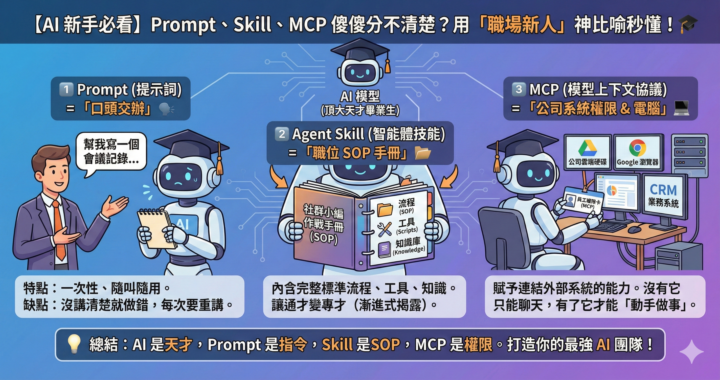
【AI 科普】Prompt、Agent Skill、MCP 分不清楚?用神比喻讓你秒懂!
最近 AI 圈的新名詞像是「Agent Skill」,很多剛接觸 AI 的朋友都問我: 「這些跟我們平常寫的 Prompt (提示詞) 到底有什麼不一樣?」 其實,我們只要把 AI (例如 Claude, GPT) 想像成一位 「剛畢業的頂大天才」 ,一切就豁然開朗了。 這為天才畢業生智商超高、讀過萬卷書(訓練資料多),但他完全沒有在你公司上班的經驗,也不懂你們的規矩。 Prompt (提示詞) = 「口頭交辦」 當你對 AI 說:「幫我寫一個會議記錄」,這就是 Prompt。 就像主管走過去拍拍實習生的肩膀,口頭交代一件雜事。 特點:一次性、隨叫隨用。 缺點:如果你沒講清楚(Prompt 寫不好),天才也會做蠢事。而且每次都要重新講一遍背景:「我們客戶是誰、語氣要怎樣…」,非常累人。 Agent Skill (智能體技能) = 「職位 SOP 手冊」 Skill 不只是一句話,它更像是一個完整的 「職前訓練包 (Onboarding Kit)」。 假設你要讓這位天才接手「社群小編」的工作,你不會每天碎念,而是直接給他一本 「小編作戰手冊」: 內含 SOP (Prompt):標準的發文流程、危機處理原則。 內含工具 (Scripts):自動排版工具、Hashtag 產生器。 內含知識庫 (Knowledge):公司過去一年的爆款文案例、品牌色碼表。 最厲害的是「漸進式揭露 (Progressive Disclosure)」: 這位天才不需要把整間公司的規章背下來(省腦力 Context),只有當你指派他「當客服」時,他才打開「客服 SOP」;指派他「寫程式」時,他才切換成「工程師手冊」。這就是 Agent Skill —— 讓通才變專才的關鍵。 簡單說:Prompt 是「叫他做雜事」,Skill 是「給他一個職位」並賦予專業能力。 MCP (模型上下文協議) = 「公司系統權限 & 電腦」 這聽起來最技術,但其實就是 「賦權」。 試想一下,這位天才畢業生 (AI) 熟讀了所有 SOP (Skill),但他被關在一間空會議室,沒電腦、沒網路、沒權限,他能幹嘛?頂多在白板上畫畫餅。 MCP 就是那個「員工權限卡」: 讓他能 登入公司雲端硬碟 找資料(連接資料庫)。 讓他能 上網 Google 查競品(瀏覽網頁)。 讓他能 操作 CRM 系統 撈客戶名單(連接業務軟體)。 沒有 MCP,AI 只能陪你聊天;有了 MCP,AI 才能真正 「動手做事」。 總結一下 AI 模型:剛畢業的頂大天才 Prompt:你隨口下的 口頭指令 Agent Skill:讓他能勝任特定職位的 SOP 手冊 MCP:讓他能登入系統幹活的 員工權限 看懂這個區別,你就跨過 AI 應用的門檻了! 未來的競爭,不是比誰會「指喚」實習生 (Prompt),而是誰能建立最強大的 SOP 系統 (Skills),並給予最完整的 工具授權 (MCP),打造一支無人能敵的 AI 團隊!
0 likes • Feb 4
非常詳細的分析..
Nov '25 •
AI 爆紅影片「複製流」賺錢法!5分鐘還原爆款 Shorts,90天開通盈利實測!(附免費使用工具)
我剛剛實測了一個超強的玩法。 只要給 AI 一個 YouTube 連結,它就能自動分析畫面、寫好 Prompt,然後讓 Sora 2 生成一條幾乎一模一樣的爆款影片。 🔗 工具與資源 YT Short 影片複製器 (Gemini): https://gemini.google.com/gem/1BMHtfn28_CekfMx97dkoGOW8D2Z59NJS?usp=sharing Zeabur(n8n部署平台): https://zeabur.com/referral?referralCode=heiai1 ⭐ 想學更深入的 AI 自動化? 歡迎加入 VIP Group,解鎖更多 n8n 實戰技巧與專屬工具: skool.com/ai-plus-8477
0 likes • Feb 4
謝謝分享
Feb 3 •
Agent Skills Day3:讓你的 Skills 成果被「看見」— 用 AI 搭建前端界面完整教學
從 Day1 的基礎認識到 Day2 的五大法則,相信大家已經開始動手做出自己的 Skills 了。 但你有沒有發現一個問題?AI 跑完之後,結果全部散落在終端機的對話紀錄裡 或是一堆 Markdown 檔案堆在資料夾裡。想找上週的分析結果?先翻 10 個資料夾再說 這就是 Day3 的核心主題 —— 讓你的 Skills 成果被「看見」。我們要用 AI 幫你建一個前端界面,把所有成果整合到一個清清楚楚、有結構的網頁中。 📍 第一部分:為什麼需要前端界面?AI 成果管理的痛點 你是不是也遇過這些狀況? 場景 1:Podcast 分析成果散落各處 你用 AI 分析了一個 3 小時的英文 Podcast,得到了: - 核心重點整理(在對話紀錄裡,要一直往上滾) - 5 篇社群文章(分散在 10 個 Markdown 檔案裡) - 金句截圖(在螢幕截圖資料夾裡,光看檔名根本不知道是什麼) 場景 2:找資料像大海撈針 上週做的 YouTube 影片分析在哪裡? - 先開啟終端機對話紀錄 → 往上滾 200 行 - 再打開資料夾 → 翻 10 個 .md 檔案 - 找到了!但這是草稿還是最終版?不確定⋯⋯ 場景 3:資料越多,管理越崩潰 - 剛開始用 AI 時:5 個檔案,還能管理 - 用了一個月後:50 個檔案,開始混亂 - 用了三個月後:200 個檔案,完全放棄整理 前端界面就是解法 想像你走進一個整齊的展示間: 📂 左邊是分類選單 - YouTube 影片分析 - Facebook 長篇文章 - Instagram 短文案 - Patreon 深度內容 📄 右邊是清晰的內容展示 - 點一下「YouTube」→ 立刻看到所有影片的標題、說明、章節 - 點一下「Facebook」→ 所有社群文章整齊排列 🔍 上方有搜尋列 - 輸入「Podcast」→ 立刻找到所有相關分析 - 輸入「上週」→ 過濾出最近 7 天的成果 💡 Tip: 前端界面就像把你的「AI 辦公室」從雜亂的桌面升級成有系統的檔案櫃。資料不會變少,但管理效率會暴增。 📍 第二部分:讓 AI 幫你建前端界面(3 步流程) Step 1:明確告訴 AI 你想呈現什麼 ❌ 錯誤做法: 「幫我建一個網頁。」 這太模糊了!AI 不知道你要呈現什麼內容、什麼結構。 ✅ 正確做法: 「我要一個前端界面,用來展示我的 Skills 成果。 功能需求: - 左邊是平台分類選單(YouTube、Facebook、Instagram、Patreon) - 右邊是文章內容展示區 - 點選不同平台時,右邊會顯示對應的文章 - 上方要有搜尋功能,可以用關鍵字找內容 風格需求: - 深色模式 - 字體用 Montserrat(標題)+ Inter(內文) - 主色調用藍色系」 關鍵心法:越具體越好!把你腦中的畫面用文字描述出來。 Step 2:拿到初稿後逐步調整 不要期待 AI 一次做到完美。就像你請設計師做海報,一定會來回修改 3-5 次。 核心技巧: 技巧 1:用瀏覽器 F12 Console 抓錯誤 1. 在瀏覽器中打開 AI 生成的網頁 2. 按 F12 打開開發者工具 3. 切換到「Console」分頁 4. 把紅色錯誤訊息複製下來,貼給 AI 這樣 AI 就能精準知道哪裡出錯了。 技巧 2:截圖標記問題位置 - 用截圖工具圈出有問題的地方 - 加上文字說明「這裡的按鈕位置太靠左」 - 圖片 + 文字雙管齊下,AI 理解更快 技巧 3:一次只改一個部分 ❌ 錯誤:「幫我把顏色改成藍色,順便調整字體,然後加動畫,還有按鈕改大一點⋯⋯」 ✅ 正確:「先把主色調改成藍色 (#3B82F6)」→ 確認 OK → 下一輪再改字體 為什麼要這樣? 因為 AI 每次修改都是基於「當下的版本」。如果你一次改太多,AI 很容易搞混,把上一版的正確程式碼改壞。 技巧 4:選對 AI 模型 - 簡單調整(改顏色、字體)→ 用 Sonnet(快速、省成本) - 複雜除錯(功能壞掉、邏輯錯誤)→ 用 Opus(推理能力更強) 💡 Tip: 除錯的黃金組合 = 瀏覽器 Console 錯誤 + 截圖 + 文字描述。三管齊下,AI 修 bug 的準確率大幅提升。 💡 最重要的一句話: 跟 AI 合作建網站,就像管理一個遠端員工 —— 你不會一次把所有需求丟給他,而是先交代一件事,做好了再交下一件。溝通的節奏,決定了專案的成敗。 📌 重點回顧 1. 前端界面 = AI 成果的展示間 2. 建前端的 3 步流程 3. 建網站的核心心法
0 likes • Feb 4
謝謝分享
Jan 28 •
🚀 如何從零開始建立自己的 Agent Skills?讓 AI 記住你的工作 SOP!
Anthropic 推出的 Agent Skills 功能真的太強大了! 簡單來說,Skills 就是 AI 的「職位說明書」,讓它像訓練有素的員工一樣,記住你的工作流程。 在 Day 1 的工作坊中,我們介紹了 Agent Skills 的基本概念和安裝方法。 而在 Day 2,我們要從零開始,教你如何建立屬於自己的 Agent Skills。 📍 第一部分:兩個核心決策 在開始建立 Skill 之前,有兩個重要決策需要先想清楚: 🔹 決策 1:全局 Skills vs 專案 Skills 🌍 全局 Skills(Global) • 安裝在使用者目錄(~/.claude/skills/) • 所有專案通用 • 適合:社交媒體貼文生成、固定格式模板 📂 專案 Skills(Project) • 安裝在專案目錄(.claude/skills/) • 只在特定專案啟用 • 適合:特定公司數據分析、專案專屬流程 💡 Tip: 不確定選哪個?先從專案 Skill 開始。等它跑穩定後,再跟 AI 說「幫我把這個 Skill 變成全局的」,AI 會自動幫你升級。 🔹 決策 2:架構模式選擇 模式 A:單一 Skill 最簡單的架構,只有一個 SKILL.md 檔案。 進階一點可以加上 Reference 資料夾,提供參考文件。 模式 B:主控 + 子 Skill 一個主控 Skill 負責調度,下面有多個子 Skill 負責執行特定任務。 好處:像樂高積木,方便獨立測試和維護。 📍 第二部分:萬用方法論(5 大核心重點) 這是我整合自己做 Skill 的心得,加上網路大神的建議,整理出的通用原則。 1️⃣ 了解清楚你的需求 你想用這個 Skill 達到什麼目的? 先想清楚目標,再開始動手。 2️⃣ 主動跟 AI 蒐證 發現問題就反映給 AI,讓它自己改進。 不要默默接受不理想的結果。 3️⃣ 一邊做一邊改(不追求完美) 這是最重要的心態! ❌ 很多人的錯誤: • 一開始就想給 AI 一個超完整的 prompt • 期望 AI 一次就做對 • 做不到就覺得 AI 沒用 ✅ 正確做法: 先建立基本架構 測試核心功能 發現問題再迭代 逐步完善細節 💡 拼圖比喻: 就像拼 1000 片拼圖,最快的方法是先把車拼完、再把樹拼完,最後再組合。而不是隨機一片一片拼。 4️⃣ 善用網路研究資源 你的經驗 + AI 智慧 + 網路成功案例 = 大師級 Skill 推薦資源: • GitHub:搜尋相關 Skills • Reddit:真實用戶經驗分享 • 官方文檔:Anthropic cookbook 5️⃣ 耐心訓練(像教新員工) 建立 Skill 的過程 = 訓練新員工 • 需要解釋公司文化 • 需要提供 SOP 文件 • 需要給範例參考 • 需要糾正錯誤(最花時間!) 一旦訓練完成,它能帶來的效率提升是驚人的。 📍 第三部分:學習路徑 🆙 Level 1:使用現成 Skills 去 GitHub 或 skills.mp 下載,直接使用。 🆙 Level 2:修改現成 Skills 調整參數,客製化。 🆙 Level 3:從零建立 Skills 這就是今天教的內容。 🆙 Level 4:整合多個 Skills 主控 + 子 Skill + MCP + Subagent 🆙 Level 5:分享給團隊或社群 📍 第四部分:常見問題 Q1:AI 說它做不了,要我自己做? 懟回去!跟它說「我開了權限給你,你應該可以做到」。 Q2:AI 無法上網搜尋某些網站? 有些網站有防爬蟲機制。解法:自己複製貼上內容給 AI 分析。 Q3:Skill 沒有自動觸發? 問 AI 為什麼沒觸發,讓它自己寫規則避免再發生。 Q4:輸出品質不好? 可能是你給的指令不夠好。跟 AI 討論如何改進。 Q5:SKILL.md 越寫越長? 安裝 Skill Creator,讓它幫你重構。
0 likes • Feb 4
謝謝分享
1-9 of 9

@huang-roy-9201
我是一位熱衷於學習並實踐新技術的專業工作者,特別關注 AI 工具在日常工作中的應用。透過持續探索與整合 AI,我不僅提升了資料蒐集、分析與整理的效率,更能將重複性工作自動化,將時間專注於高價值的創意思考與決策。我的目標是藉由 AI 驅動的工作流程,實現效率加倍與成果翻倍,讓專業產出更具競爭力。
Active 1d ago
Joined Dec 5, 2025