Activity
Mon
Wed
Fri
Sun
Nov
Dec
Jan
Feb
Mar
Apr
May
Jun
Jul
Aug
Sep
What is this?
Less
More
Kinh Doanh Xây Kênh Online
5.1k
Free
The New Rich
13.4k
5.0
Free
Make It Viral
2.8k
Free
Kiếm Tiền với AI
2.6k
Free
Content Academy
14k
Free
AI Automation Society
465.1k
Free
10x Youtube
5.5k
Free
Nhà Đầu Tư Hạnh Phúc
180
Free
12 contributions to Make It Viral

Feb 26 •
MIV 5 - Giai đoạn 3: Tự tin trước ống kính - Buổi 3
Chào mừng bạn chính thức bước vào giai đoạn 3 - Tự tin trước ống kính. Buổi học thứ ba: - Thời gian: 9h00 sáng hôm nay, thứ 5, ngày 26.02 - Zoom Meeting Online ✅ Đổi tên Zoom theo cú pháp: N&số nhà - Họ tên (Ví dụ: N1 - Thảo Trần) để điểm danh trong buổi học ✅ Thay hình nền Zoom Background của chương trình khi tham gia lớp học tại đây! ✅ Chuẩn bị mic & BẬT CAMERA để tương tác với mentor & thành viên trong lớp học. Hẹn gặp bạn bên trong!

1 like • Feb 26
Bỏ hết từ, giữ lại từ bôi đậm, vẫn giữ được toàn bộ ngữ nghĩa
Jan 30 •
Tổng Kết Make It Viral 4.0
Tổng Kết Make It Viral 4.0 Make It Viral 4.0 đã đi đến ngày Tổng Kết cuối cùng. Anh chị cùng tham gia nhé! - 9h00 sáng hôm nay, thứ 6, ngày 30.01 - Zoom Meeting Online ✅ Thay hình nền Zoom Background của thử thách. Hẹn gặp anh chị bên trong!
1 like • Jan 30
.
1 like • Jan 30
Long Giang
Jan 21 •
Make It Viral 4.0 - Ngày 11 (21.01)
Make It Viral 4.0 - Ngày 11 (21.01) Hành trình ngày thứ 11/21 ngày của thử thách Make It Viral 4.0. Anh chị em cùng tham gia & trao đổi tại bài post này nhé! - 9h00 sáng hôm nay, thứ 4, ngày 21.01 - Zoom Meeting Online ✅ Thay hình nền Zoom Background của thử thách. ✅ Đổi tên Zoom theo cú pháp: N&số nhà - Họ tên (Ví dụ: N1 - Thảo Trần) để thuận tiện cho việc điểm danh. Hẹn gặp anh chị bên trong!
0 likes • Jan 21
Mới bập bẹ
1 like • Jan 21
https://chromewebstore.google.com/detail/news-feed-eradicator/fjcldmjmjhkklehbacihaiopjklihlgg?pli=1
Jan 20 •
Make It Viral 4.0 - Ngày 10 (20.01)
Make It Viral 4.0 - Ngày 10 (20.01) Hành trình ngày thứ 10/21 ngày của thử thách Make It Viral 4.0. Anh chị em cùng tham gia & trao đổi tại bài post này nhé! - 9h00 sáng hôm nay, thứ 3, ngày 20.01 - Zoom Meeting Online ✅ Thay hình nền Zoom Background của thử thách. ✅ Đổi tên Zoom theo cú pháp: N&số nhà - Họ tên (Ví dụ: N1 - Thảo Trần) để thuận tiện cho việc điểm danh. Hẹn gặp anh chị bên trong!
0 likes • Jan 20
Nghe cô Thảo đọc văn phê quá
1 like • Jan 20
Cám ơn cô Thảo. Mỗi ngày học là 1 ngày thấy phê

Dec '25 •
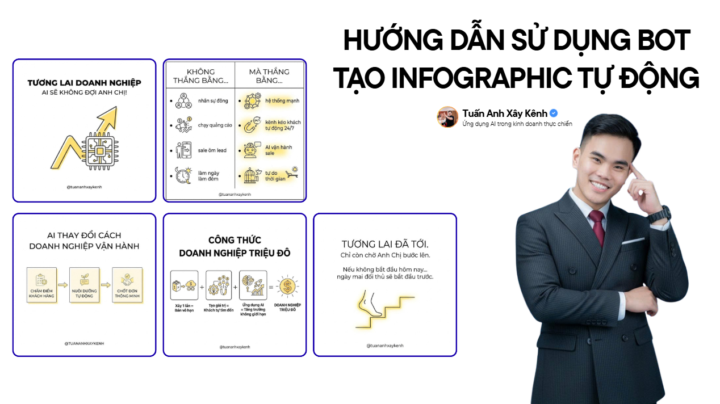
⭐HƯỚNG DẪN CHI TIẾT - CÁCH SỬ DỤNG BOT TẠO INFOGRAPHIC TỰ ĐỘNG
Trong bài này Tuấn Anh sẽ hướng dẫn chi tiết A–Z cách dùng AI để tạo một bộ infographic chuyên nghiệp trong vài giây. Đây là công cụ giúp Anh Chị: - Không cần biết thiết kế - Không cần mở Canva - Không cần căn chỉnh thủ công - Vẫn có hình đẹp – đúng bố cục – đúng thương hiệu Tất cả được AI tự động hóa hoàn toàn. ✅ BƯỚC 1: MỞ BOT & NHẤN “BẮT ĐẦU NÀO” Đây là hành động duy nhất mà mọi người cần làm ở bước khởi động. Sau khi nhấn nút, bot sẽ tự động hỏi một loạt câu hỏi để chuẩn bị tạo infographic cho bạn. ✅ BƯỚC 2: TRẢ LỜI 3 CÂU HỎI BẮT BUỘC Bot sẽ hỏi 3 câu hỏi để xác định - Anh Chị cứ trả lời đúng ý mình là được. ✅ BƯỚC 3: NHẬP NỘI DUNG MUỐN CHUYỂN THÀNH INFOGRAPHIC Anh Chị chỉ cần dán nội dung vào bài đăng của mình vào bot sẽ làm phần còn lại. ✅ BƯỚC 4: BOT PHÂN TÍCH – TÁCH Ý – ĐỀ XUẤT BỘ HÌNH Bot sẽ tự động: - Đọc toàn bộ nội dung - Rút ra insight chính - Tách các ý quan trọng - Chuyển thành phiên bản phù hợp để visual hóa Bot cũng đề xuất: - Bố cục phù hợp - Ý nghĩa từng hình - Layout – bố cục – dạng minh họa - Bộ câu lệnh đầy đủ cho từng hình infographic 👉 Đây là phần đắt giá nhất vì Anh Chị không phải nghĩ cách trình bày – bot làm hết. ✅ BƯỚC 5: COPY CÂU LỆNH & DÁN SANG GEMINI (NANO BANANA PRO) Mở Gemini ai → Nano Banana 3 Pro. - Giữ đúng bố cục - Không lỗi chính tả - Tạo infographic đẹp – nhất quán – chuyên nghiệp 👉 MẸO TĂNG TỐC: Anh Chị có thể mở 3–5 tab Gemini cùng lúc để tạo nhiều hình nhanh hơn. ✅ BƯỚC 6: CHỈNH SỬA NHẸ (NẾU CẦN) Chỉ với vài thao tác: - Không cần designer - Không cần Canva - Không tốn thời gian - Nội dung vẫn cực kỳ chuyên nghiệp AI đã giúp Anh Chị rút 2 tiếng xuống còn 10 giây. Hãy áp dụng để tạo nội dung đều – đẹp – nhất quán mỗi ngày. Chúc Anh Chị thành công! Có gì vướng cứ tag Tuấn Anh vào hỗ trợ ngay. 🚀🔥 ---------------------- Hướng dẫn chi tiết & trợ lý AI - Xem tại đây Video hướng dẫn sử dụng - Xem tại đây
1 like • Jan 10
Đã áp dụng và build vibe code app dành riêng cho team đang sử dụng. Cám ơn Tuấn Anh
0 likes • Jan 19
@Nguyễn Duy Tuấn Anh Ứng dụng công cụ để tăng hiệu suất
1-10 of 12

Active 18d ago
Joined Dec 29, 2025
việt nam
Powered by