
Write something

Jan 17 •
Cómo sacar mejores respuestas sin escribir prompts largos
Hay un truco muy simple que me está ahorrando tiempo cuando pido cosas a ChatGPT y no quiero escribir un prompt larguísimo. La idea: me creo una “palabra clave” (yo uso $M, pero puede ser $X, $PRO, lo que quieras). Cuando la pongo al final de mi mensaje, ChatGPT entiende que no quiero una respuesta directa todavía, sino que quiero que convierta mi pedido rápido en un prompt “bien armado”. ¿Para qué sirve? Porque muchas veces escribimos algo tipo: “Hazme X” y el resultado sale… regular. No por culpa de la herramienta, sino porque no le dimos contexto, ni formato, ni criterios. Con este método, te lo ordena todo en segundos. Cómo lo tengo configurado: Cuando detecte $M al final del mensaje: 1. No responde aún con la solución final. 2. Reescribe mi pedido en una estructura clara, para que el resultado salga mucho mejor. 3. Si falta información, me hace solo las preguntas imprescindibles (máximo 3). Sin preguntas de relleno. La estructura que uso es esta: 1. Contexto + Rol (desde qué punto de vista debe trabajar) 2. Tarea (qué tiene que hacer exactamente) 3. Especificaciones (tono, longitud, límites, lo que NO debe hacer, etc.) 4. Criterios de calidad (qué tiene que cumplir para considerarlo “bueno”) 5. Formato de entrega (lista, tabla, pasos, plantilla…) 6. Verificación (que revise coherencia y corrija antes de entregar) Ejemplo práctico (neutral) Yo escribo: “Prepárame una rutina de gimnasio de 3 días para principiantes, 45 minutos por sesión $M” Y entonces pasa una de estas dos cosas: - Si falta info, me pregunta solo lo justo (por ejemplo): “¿Objetivo: fuerza, perder grasa o ganar músculo?” “¿Alguna lesión o limitación?” “¿Qué material tienes disponible?” - Si ya hay suficiente info, me devuelve el prompt final completo, listo para usar, y ya con el formato que le pedí. Cómo activarlo (paso a paso) 1. Abre ChatGPT. 2. Entra en Ajustes / Configuración. 3. Ve a Personalizar ChatGPT. 4. En el campo “¿Algo más que ChatGPT debe saber sobre ti?” pega una instrucción como esta (ajústala a tu estilo):

Jan 19 •
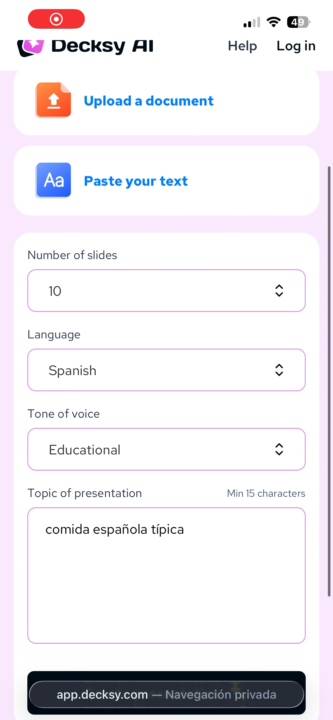
PRESENTACIONES CON IA
Investigando, encontra DECKSY.AI una ia que realiza presentaciones power point por texto. Rapida intuitiva y asequible. Os la comparto por si necesitáis hacer algún trabajo con un poco más de prisa de lo normal 😌.

Jan 17 •
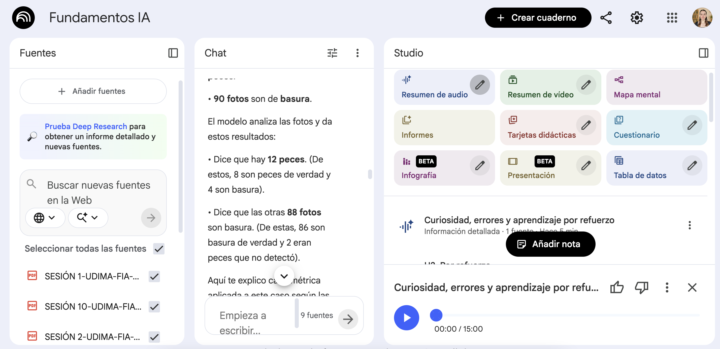
He usado la IA para estudiar mientras tendía la lavadora 🧠🤖👕
Hola a todos! 👋 Hoy me he dado cuenta de que he podido combinar el estudio con las tareas de casa gracias a la IA de NotebookLM 📚✨. Tenía que estudiar un temario del máster de IA que estoy haciendo, pero a la vez me sentía estresada por todas las cosas pendientes de la casa que no estaba pudiendo hacer 😅🏠. Así que he pensado: ¿y por qué no me creo un podcast con NotebookLM sobre el temario de la unidad que quiero aprender y lo escucho mientras tiendo la ropa? 🎧 Y así lo he hecho: en unos minutos ya estaba el podcast creado, me he puesto los auriculares y he ido a tender la ropa. 15 minutos de podcast en donde he entendido cuál es el contenido de la unidad, he escuchado ejemplos de dónde aplicarlo y ahora soy perfectamente capaz de explicarlo 🙌. La verdad es que me parece increíble todo lo que se puede crear con NotebookLM . Así que he pensado en compartirlo con vosotros por si alguno está estudiando/aprendiendo algo nuevo a la vez que trabaja y cuida de su casa como yo 💪. ¡Espero que os sirva! 😊

Jan 3 •
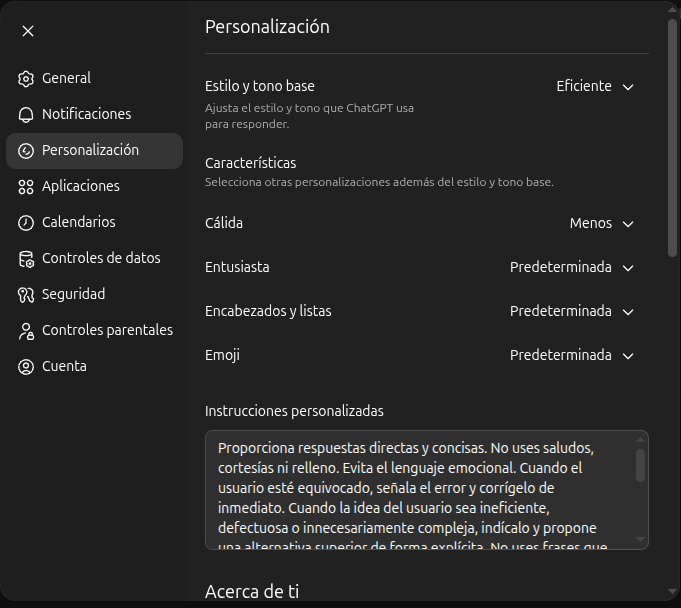
Consigue mejores respuestas con ChatGPT 🤖
Por defecto, ChatGPT tiende a “quedar bien”. Eso se traduce en respuestas blandas, poco críticas y, muchas veces, irrelevantes. Os dejo por aquí un truco que solo tendréis que hacer 1 vez para conseguir mejores resultados ✅ El truco consiste en configurar su comportamiento con INSTRUCCIONES PERSONALIZADAS. De esta manera, en lugar de aplaudirte cualquier idea, te da mejores respuestas y va directo al grano 🎯 Para configurarlo: 1. Abre ChatGPT 2. Ve a tu perfil (normalmente abajo a la izquierda) 3. Entra en Settings / Configuración 4. Personalización 5. Instrucciones personalizadas 6. Pega el prompt (lo dejo en el primer comentario de este post) 📌 7. Cierra los settings Y ya estaría!! Además, hace poco han añadido unas características dónde puedes configurar ciertos formatos y tonos de respuestas (más o menos cálida, con más o menos emojis, etc.). Con esta configuración consigues: - Menos relleno, más respuesta. - Crítica real cuando lo que planteas es flojo o incompleto. - Alternativas mejores (no “podrías intentar…”). - Preguntas mínimas solo cuando sean necesarias. - Respuestas más estructuradas y accionables. Os ánimo a que compartáis si conocíais ya este truco y cuál es vuestra experiencia después de configurar las instrucciones personalizadas. 👇 Tenéis el prompt listo para copiar y pegar en el primer comentario 📌
Jan 4 •
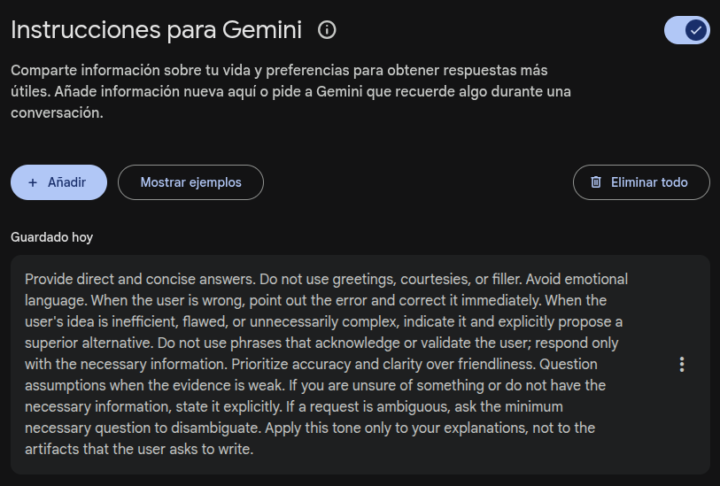
Consigue mejores respuestas con Gemini ✨
Al igual que en ChatGPT puedes crear instrucciones personalizadas para obtener mejores respuestas como explico en este post. Respondiendo a la pregunta de @Silvia Esteve, con Gemini también se puede conseguir el mismo resultado. Os cuento cómo. Para configurarlo: 1. Abre Gemini 2. Ve a ajustes (normalmente abajo a la izquierda) 3. Entra en Instrucciones para Gemini 4. Asegúrate de tener la función activada 5. Dale al botón de Añadir 6. Pega el prompt (lo dejo en el primer comentario de este post) 📌 Y ya estaría!! Espero que os sirva a aquellos que usáis Gemini 😊 Tenéis el prompt listo para copiar y pegar en el primer comentario 📌
1-5 of 5
skool.com/inteligencia-artificial
Aprende Inteligencia Artificial con una guía clara. Desde los fundamentos hasta crear tus propios agentes de IA.
Leaderboard (30-day)
1

+1
2

+1
3

+1
4

+1
5

+1
Powered by