Activity
Mon
Wed
Fri
Sun
Apr
May
Jun
Jul
Aug
Sep
Oct
Nov
Dec
Jan
Feb
Mar
What is this?
Less
More
Owned by Jerry
是「老黑機長」打造的技術加薪基地 ※微軟電腦玄學問題 ※硬體維修怪病 ※AI自動化偷閒術 ※用技術拉薪變現
Memberships
2 contributions to AI x 自動化 x 創業 Skool

🔥
Nov '25 •
💚NotebookLM 更新 (分享你的作品) (12/4 更新)
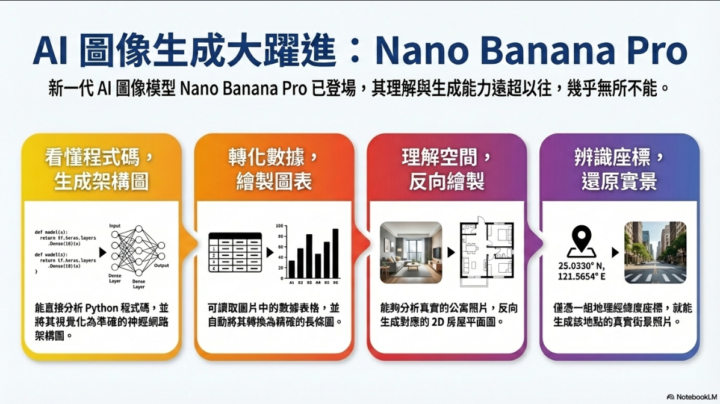
12/4 更新資訊: (如圖) 免費版會員已開啟 Beta服務~ NotebookLM 新增了二個功能: 請由此進 1 超美的資訊圖表 2 驚人的簡報 【一、這次更新的核心內容】 一、資訊圖表(Infographics) (1) 從 NotebookLM 的筆記或資料自動生成資訊圖。 (2) 內容包含圖像+文字重點,適合封面、社群貼文、教材。 (3) 新增「方形格式」,更適合 IG、Skool 使用。 二、簡報 Slide Decks (1) 可從整份 Notebook 一鍵產生簡報。 (2) 可選擇不同風格:詳細版、講者版、不同語言、簡報長度。 (3) 生成後能下載 PDF、全螢幕播放、分享連結。 【二、功能運作方式】 一、Studio 面板 (1) 在 NotebookLM 左側新增「Studio」。 (2) 內含「Slide Decks」與「Infographics」兩大輸出功能。 二、Slide Deck 製作流程 (1) 選擇 Notebook → 點選「生成簡報」。 (2) 選擇語言、長度、風格提示(如:適合初學者、活潑、條列化)。 (3) 生成後可微調內容與結構。 (4) 最終可下載 PDF 或直接分享。 三、Infographics 製作流程 (1) 選擇文本範圍或整份內容。 (2) 一鍵生成可視化資訊圖。 (3) 支援新版面(包含方形)。 【三、適合的使用情境】 一、教學簡報產出 二、企業簡報與客戶提案 三、專案報告封面視覺化 四、社群貼文(Skool、IG)重點摘要 五、學習者教材快速視覺理解 【四、使用建議】 一、資料越完整,輸出越精準 (1) 盡量上傳結構化、完整的 PDF 或文章。 二、加入風格提示詞提升品質 (1) 如:「邏輯要清楚」、「入門者視角」、「設計活潑」。 三、使用 Infographic 做可貼用素材 (1) 特別適合 Skool、社群、講義封面。 四、保持人工審查 (1) 內容可能有 AI 生成的不準確,需要調整。 五、視覺化自由度有限 (1) 若需要品牌色、Logo、特製版面,仍需後製。 【五、目前限制】 一、自訂化不足 (1) 字型、色彩、完整版面還不能自由調整。 二、視覺生成能力有限 (1) 設計精緻度仍不如 Canva 或 Beautiful.AI。 三、部分功能為英語優先 (1) 國際版本仍陸續開放中。 四、不提供完全自由的簡報編輯 (1) 與 Google Slides 尚未做到完全整合。 【六、未來可能方向】 一、更多簡報版型 二、更多圖像生成能力 三、與 Google Slides 深度整合 四、增加社群格式模板(IG/TikTok 封面) 五、可視編輯與更自由的內容重組 圖一: 資訊圖表 檔案: 簡報 (你一定會嚇到)

5 likes • Nov '25
生成繁體中文字型差一點,值得期待
🔥
Nov '25 •
💚Skool 版主功能更新 11/19
Skool 新推出的 Analytics 儀表板,讓版主可以在同一個介面清楚看到社群的「成長健康度」,包含: 會員數隨時間變化(新增、流失)、每月經常性收入 MRR 與現金流(年費、單次付費、聯盟分潤、退款等全都拆開看)、 關於頁的轉換率(可看 30 天與一年趨勢,避免被短期波動誤導)、 免費試用的轉付費效果,以及「收入留存率+參與度 Cohort」圖表,用來判斷用戶在第 1~3 個月的流失情況、之後是否有「趨勢變平」的長期黏著。 整體目的,是幫社群經營者分辨自己的社群目前是成長、持平還是下滑,並且能追溯不同月份、不同活動或流量來源,對轉換與留存的真實影響,作為之後價格調整、開關試用、內容與行銷策略優化的依據。
2 likes • Nov '25
數據挺重要
1-2 of 2

@jerry-chang-1274
I'm 老黑 技術黑夾子機房Skool機長、eheima.com(IT Blogger )、軟體系統開發經理
Active 2h ago
Joined Oct 2, 2025
Powered by